一条时间线,反映生成式AI大模型的快速发展
这张图表反映了生成式AI在2022-2023上半年快速发展的一些事件:▼
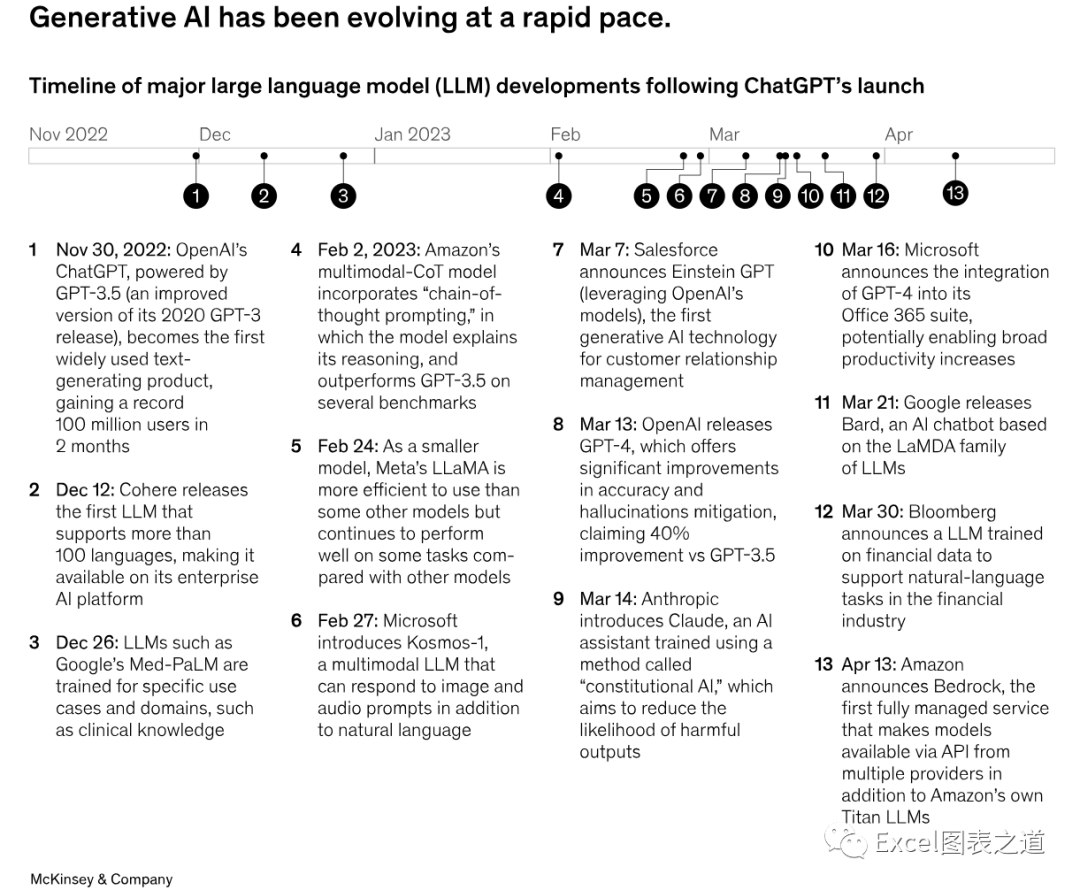
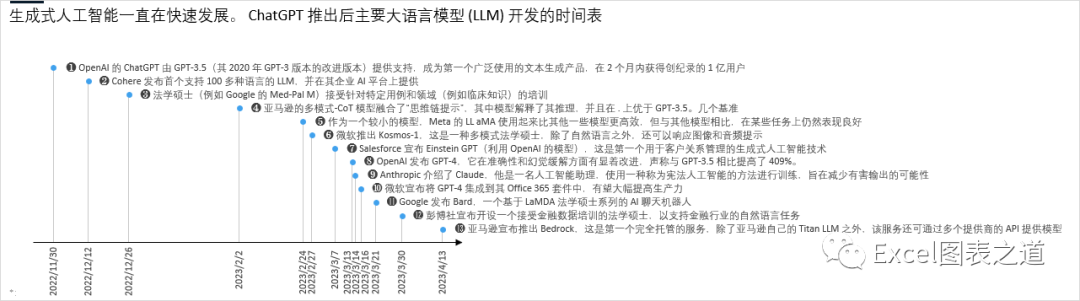
由于事件文字比较多,作者在时间线上用黑圈编号代替,具体文字则放在图表下方。这个处理方式不错,有详有略,详略得当。
tusimpleBI 的 时间线 和 纵向时间线 按钮,可一键出此类图表。以下是练习演示。
1,考虑到文字比较多,我们先出 纵向时间线图:▼
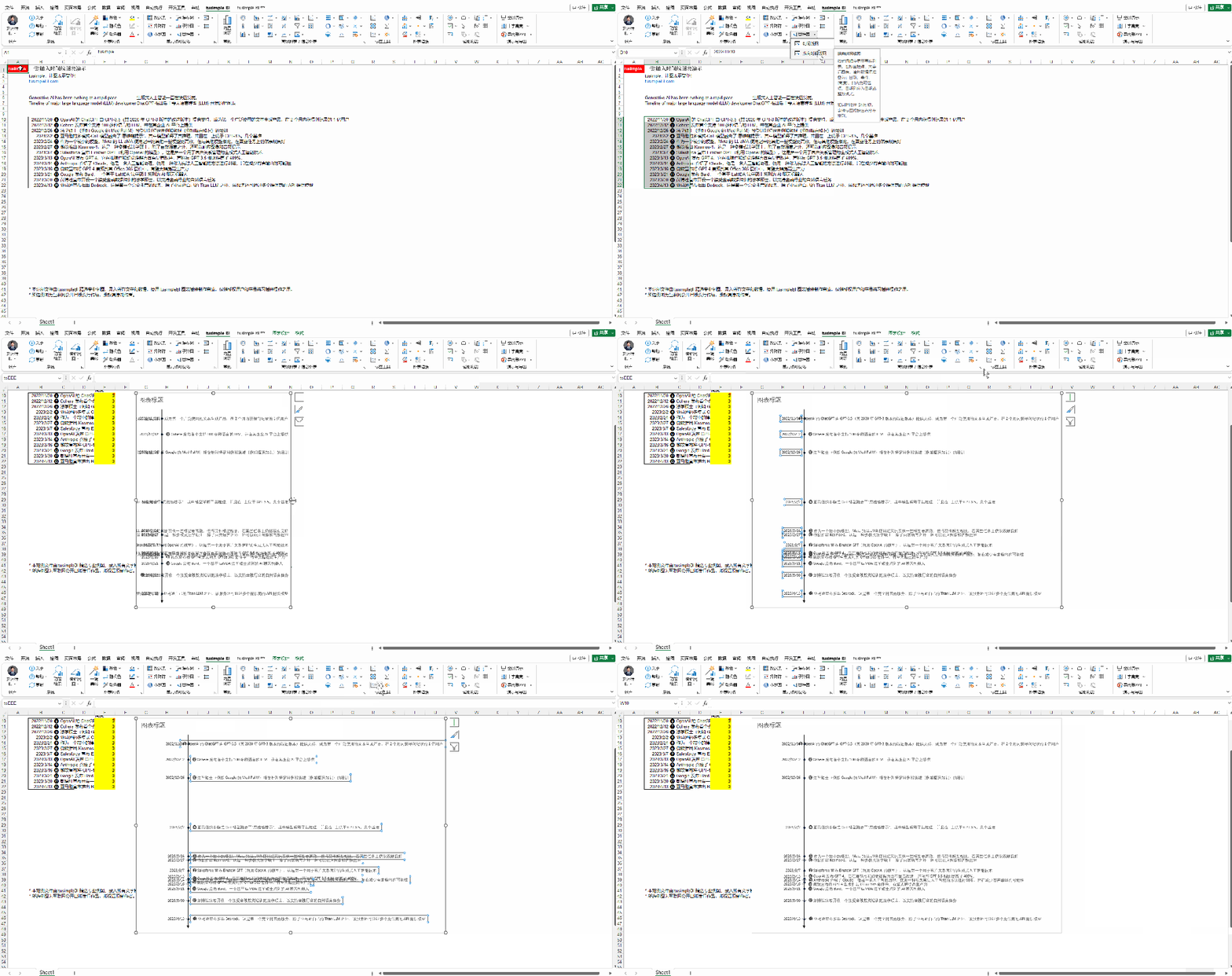
两侧的文字都有少量重叠,可分别选中后运行 垂直避重,则可使之避免重叠。
得到的图表:▼
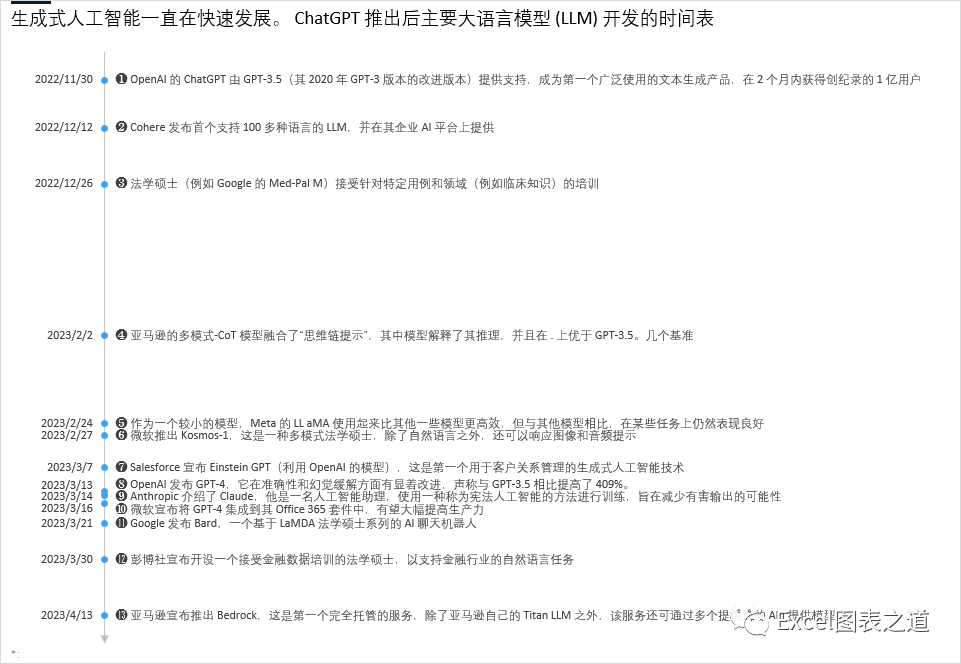
这个方式出图简单,不需要太多后续格式化调整,但由于文字太多导致图表太宽,阅读并不太友好。
2,我们按例图方式,用黑圈编号做时间线图表,具体文字另放下边。
在数据准备上,C列的黑圈编号,可用 黑圈编号 按钮一键输入。
然后选中数据,运行 时间线 按钮:▼
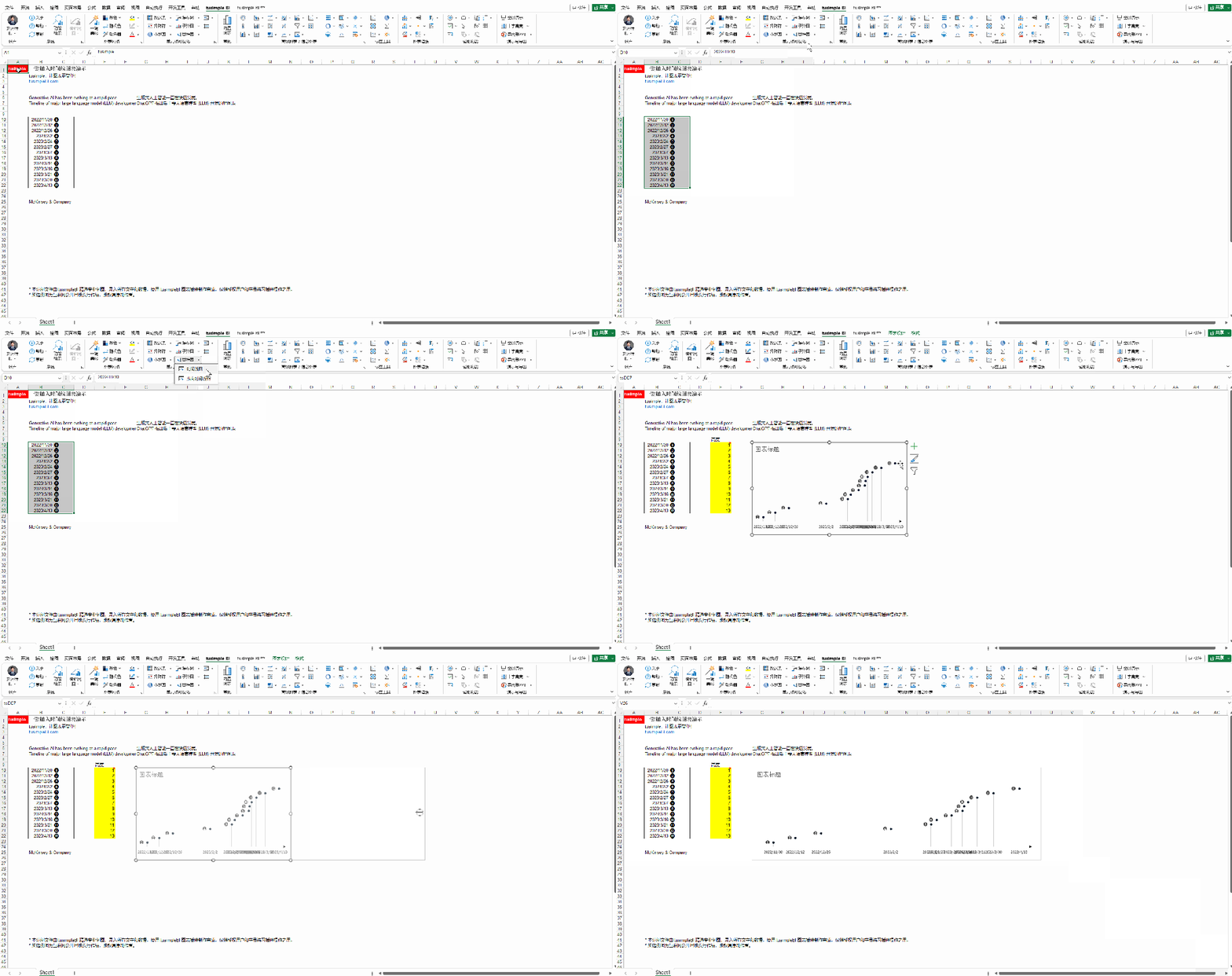
出图后,黄色区域的高度值,默认是升序的,事件标签也逐步上升。我们将其全部改为0,则事件标签都在x轴上。再调整优化一下标签重叠的情况。▼
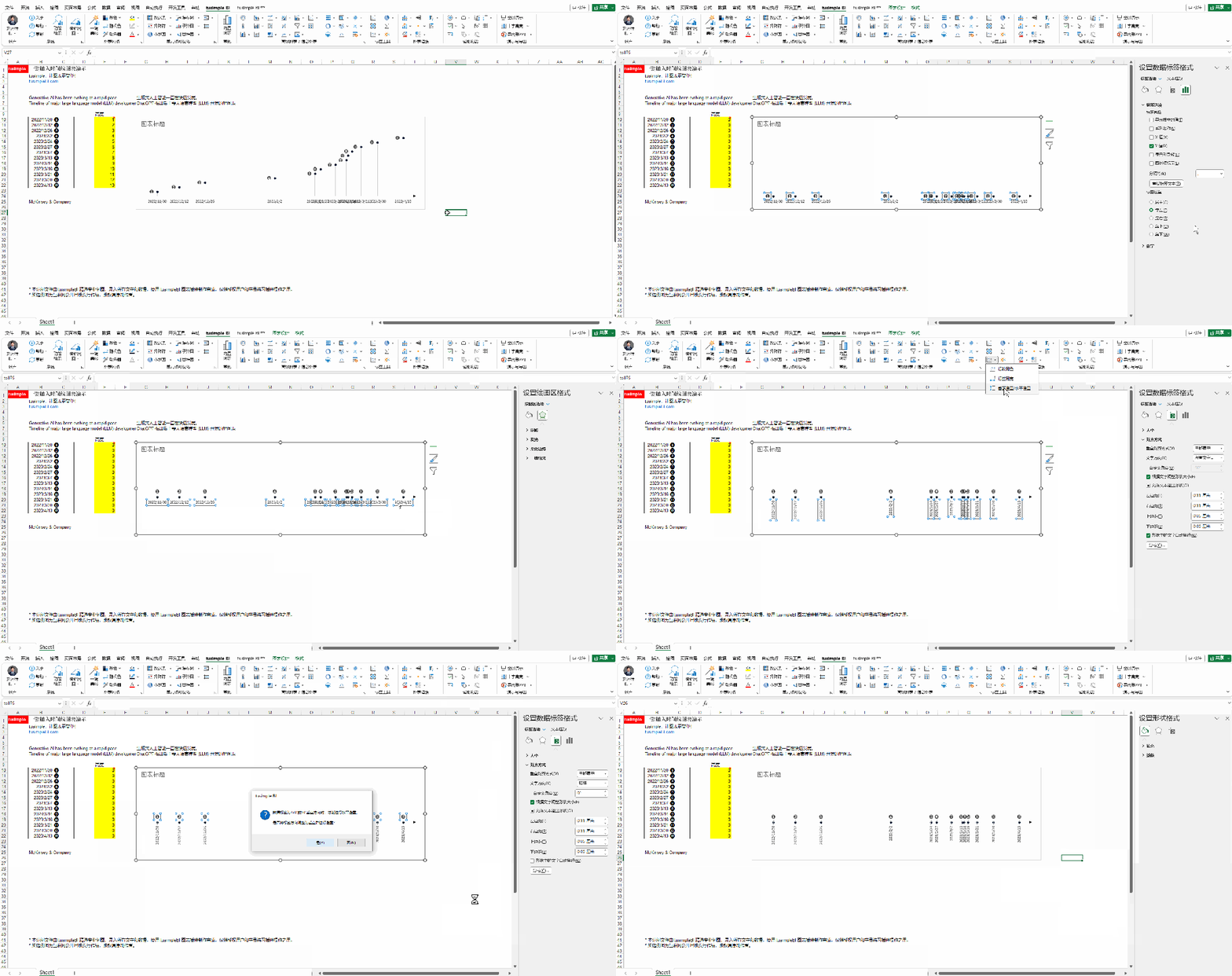
得到图表:▼
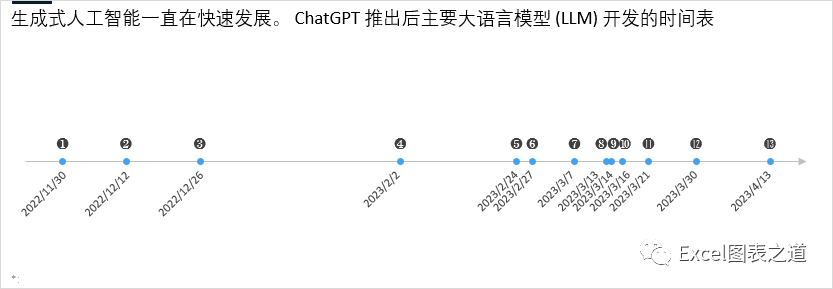
或:
然后再把具体的文字放在这个图表的下方进行排版,我们这里就忽略了。
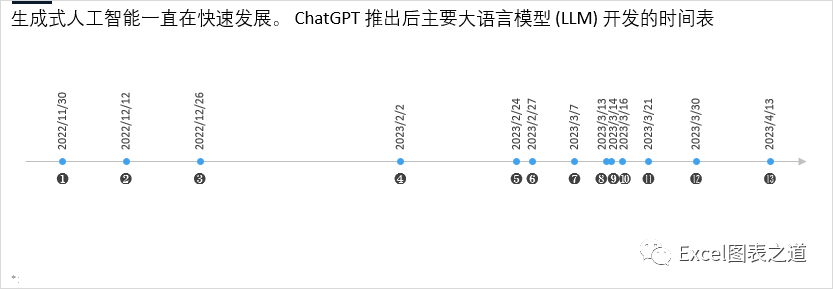
3,如果按住 Shift 键出 时间线 图表,则事件标签逐个下降,也可避免重叠,格式化工作量也比较小。不过也是由于文字太多图表太宽了,阅读不友好。▼
今日练习到 tusimpleBI 的知识和技巧点:
时间线,纵向时间线
黑圈编号
标签避重
每日一练,成为图表达人。扫码进群,获取 .xlsx 源文件和 .gif 高清动图,操作练习。仅限今日10点集中发送,过时不补。
你看,这就是一场 Excel 图表的革命!不再是辛辛苦苦地耗费时间“做图”,而是轻轻松松地“选图”、“出图”,你跟上了吗?
tusimpleBI ,让图表更简单,让每个人都能自由地进行数据可视化表达!
插件下载请至官网(复制网址到浏览器):
http://www.tusimpleBI.com/
点击“阅读原文”看全部功能演示,扫描二维码加入客户群,刘老师亲自客服。看到是机会,错过是损失!